2013年2月6日 星期三

直接進入 Vista 不必再選擇要登入的帳號

前言:電腦開機後就是要直接到桌面使用不想選取帳號和輸入密碼方法如下;
1. 選取,開始/執行 ;

2.輸入「netplwiz」,按一下,[確定] ;

3.取消勾選"必須輸入使用者名稱和密碼,才能使用這台電腦",按一下,[套用] ;

4.輸入此使用者密碼和確認密碼,按一下,[確定],後重新開機就可以直接到桌面不用輸入帳號密碼了。

各作業系統執行指令:
●XP作業系統:
rundll32 netplwiz,UsersRunDll
或者
control userpasswords2
●Vista作業系統:
control userpasswords2
或者
netplwiz
●Windows 7作業系統:
netplwiz


延伸閱讀: 使用word開啟網頁資料,可以將網頁下載存成WORD檔.

月下腦人惱腦: Windows 7 有的無的 - 自動登入

直接進入XP不必再選擇要登入的帳號

前言:電腦開機後就是要直接到桌面使用不想選取帳號和輸入密碼方法如下;
1. 選取,開始/執行,輸入「rundll32 netplwiz,UsersRunDll」,按一下,[確定] ;

2.取消勾選"必須輸入使用者名稱和密碼,才能使用這台電腦",按一下,[套用] ;

3.輸入此使用者密碼和確認密碼,按一下,[確定],後重新開機就可以直接到桌面不用輸入帳號密碼了 ;

4.如下是有登入網域畫面如下,是不可以設定直接登入了要輸入帳號和密碼。

各作業系統執行指令:
●XP作業系統:
rundll32 netplwiz,UsersRunDll
或者
control userpasswords2
●Vista作業系統:
control userpasswords2
或者
netplwiz
●Windows 7作業系統:
netplwiz


延伸閱讀: 使用word開啟網頁資料,可以將網頁下載存成WORD檔.

月下腦人惱腦: Windows 7 有的無的 - 自動登入

2013年2月5日 星期二

每次結束 Word 時,都會出現提示詢問您是否要將變更儲存至 Normal.dot 共用範本

前言:結束 Word 時,可能會出現提示要求您一定要將變更儲存至共用範本 Normal.dot 中。首先,您可以關閉提示,而 Word 將會自動儲存變更,但可能還是會發生問題。第二,您的 Normal.dot 範本可能會受到巨集病毒的感染。如果要解決這個問題,您必須在電腦上安裝或更新防毒保護軟體。第三,可能是某個增益集造成這個問題。如果要解決這個問題,您可能需要判斷是哪個增益集造成這個問題,並從 Office 或 Word 啟動資料夾中移除該增益集。;
1.結束 Word 時,可能會出現提示「此檔案正被另一個應用程式或使用者所使用。(C:\Documents and Settings\...\Normal.dot)」 ;

2.功能區選取,檔案/選項 ;

3.在選項中選取"進階",取消勾選「儲存Normal.dot範本之前提示」。

資料來源:
每次結束 Word 時,都會出現提示詢問您是否要將變更儲存至 Normal.dot 共用範本
4.「儲存Normal.dot範本問題」也有可以為公文程式所引起,如下使用程式來解決:
結束 Word 或將控制權給使用者之前,請先將 Normal.dot 範本的 Saved 屬性設定為 True,如下所示:

Application.NormalTemplate.Saved = True

- 或 -

設定 Quit 方法的 SaveChanges 引數,如下所示:

Application.Quit SaveChanges:=wdDoNotSaveChanges
資料來源:
使用 Word 做為自動化伺服器時,會提示您儲存 Normal.dot

延伸閱讀: 使用word開啟網頁資料,可以將網頁下載存成WORD檔.

Word 2010 表格合併

前言:Word表格抬頭有一些是3個欄位,使用合併儲存格將表格合併為一個方法如下;
1.如下WORD表格完成的樣子 ;

2.將要合併的表格選取,功能區選取,版面配置/合併/[合併儲存格] ;

3.完成後3個欄位被合併成一格。


延伸閱讀: 使用word開啟網頁資料,可以將網頁下載存成WORD檔.

ahorng全球服務網: WORD 2010 插入表格

ahorng全球服務網: word 2010 表格重複標題列

2013年1月28日 星期一

outlook 2010 立即執行規則

前言:使用outlook 2010立即執行規則去執行一個已設定的郵件分類方式將這一類的郵件都移至資料夾中,設定方法如下:
1. 選取,資料夾/清理/[立即執行規則] ;

2.勾選要執行的規則,按一下,[立即執行] ;

3.執行規則中,完成後設定的郵件會被移至"公文"資料夾。


使用規則管理郵件 - Outlook - Office.com

延伸閱讀: 使用word開啟網頁資料,可以將網頁下載存成WORD檔.

ahorng全球服務網: outlook 2010 設定某位寄件者郵件都移至刪除的郵件

ahorng全球服務網: 我要如何建立多個 PST 資料檔來分類我的電子郵件 ?

outlook 2010 設定某位寄件者郵件都移至刪除的郵件

前言:使用outlook 2010設定某位寄件者寄來的郵件都移至某一個(刪除的郵件)資料夾中,設定方法如下:
1. 選取,檔案/資訊/[管理規則及通知] ;

2.按一下,[新增規則] ;

3.按一下,[個人或公用群組] ;

4.輸入,對方郵件信箱( email ),按一下,[確定] ;

5.按一下,[特定] ;

6.選取,"刪除的郵件",按一下[確定] ;(設定郵件移至那一個資料夾)

7.按一下,[下一步] ;

8.按一下,[下一步] ;

9.按一下,[下一步] ;

10.按一下,[下一步] ;

11.按一下,[完成] ;

12.按一下,[確定],完成後當此寄件者寄來的郵件就會被移至刪除的郵件資料夾中。


使用規則管理郵件 - Outlook - Office.com

延伸閱讀: 使用word開啟網頁資料,可以將網頁下載存成WORD檔.

ahorng全球服務網: 如何回收在 OUTLOOK 2010 寄出去的郵件

POCO 美人相機 APP

前言:“POCO美人相機”是由中國最大圖片分享社區POCO.CN,針對自戀女生推出的手機拍照工具。
華語地區最強勁的手機自拍美容神器!5000萬美女的首選!榮登過七國/地區蘋果店免費下載總榜第一名!
主要功能:
1、美白嫩膚:創新人臉識別技術,美白細節更真實,讓你瞬間變成大明星;
2、智能美形:瘦臉、瘦身想瘦哪就瘦哪!大眼睛、微笑、去眼袋、加亮眼睛、高鼻樑等都可以智慧實現;
3、完美彩妝:讓你驚訝的化妝效果!百變妝型隨意體驗;
4、自拍鏡頭:最貼心的為自拍女生服務的鏡頭;
5、輕鬆賣萌!數百款女生可愛賣萌、靚麗、搞怪、小清新等個性裝飾!
6、多種拼圖方式:手搖拼圖、自由拼圖、還有首創的“畫中畫拼圖”

7、一鍵多平臺分享:可將照片一鍵分享到新浪微博、騰訊微博、POCO微博、微信、人人網、QQ空間、豆瓣、Facebook、Twitter、Tumblr,內置@和#功能讓分享微博更便捷!
8、雲相冊網路備份:內置網路備份功能,可將圖片直接導入POCO圖片社區提供的免費網路雲相冊
9、親手做明信片:內置精美明信片模版,隨時可自拍一張,寫上祝福語給親人朋友們一聲問候。
POCO美人相機可以在拍完照片後加上拍照日期,方法如下:
1.選取,更多/設置 ;

2.將"照片加上日期"功能開啟。

下載:
在 iTunes App Store 上適用於 iPhone、iPod touch 和iPad 的 POCO美人相机
POCO美人相機(Camera) 智能美形版! - Google Play Android 應用程式

延伸閱讀: 使用word開啟網頁資料,可以將網頁下載存成WORD檔.

2013年1月3日 星期四

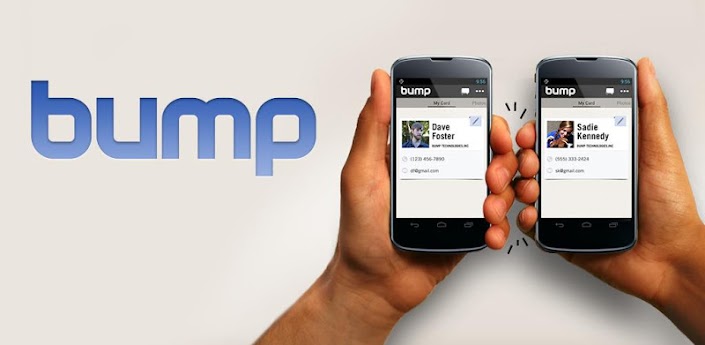
Bump 將兩手機相碰以共用照片、聯絡人

前言:將兩手機相碰以共用照片、聯絡人和應用程式、碰接一下分享您設備上的檔、碰接一下將照片從手機傳至電腦!在電腦網頁流覽器上直接訪問:http://bu.mp。
只需將兩個手機相碰,即可使用Bump™分享連絡人資訊、照片、視頻和檔。只需打開Bump,拿著手機,輕輕將手相碰 - Bump將神奇般地完成剩餘工作。
• 分享連絡人:分享您的連絡人資訊;在Facebook、Twitter和LinkedIn上保持聯繫
• 分享照片:與朋友和家人分享照片和視頻
• 共用檔:共用設備上存儲的檔或文檔
•同步設備:在設備之間移動通訊錄、照片和檔
• 分享應用程式:分享應用程式推薦
Bump在世界各地擁有超過1億次的下載量,您可以和所有朋友一起使用Bump!
Bump跨平臺工作,可在iPhone、iPod、iPad和多數其他現代智慧手機上使用。


下載:
iPhone, iPad 應用程式
Bump - Google Play Android 應用程式

延伸閱讀:
Bump 碰一下!輕鬆在不同手機、電腦間無線傳送照片、影片、檔案、通訊錄…【重灌狂人】

使用word開啟網頁資料,可以將網頁下載存成WORD檔.

2012年12月20日 星期四

Word 2010 建立目錄

前言:Word2010建立目錄,步驟一為就是將文章有規則階層式的設定,即使用Word樣式來作排版,目錄建立方法如下;
1.功能區的,參考資料/目錄,選取"插入目錄" ;

2.本例只顯示2階層為目錄,在顯示階層值改為2 ;

3.按一下,[確定],即表示目錄只會讀取樣式的「標題1、標題2」來建立目錄 ;

4.完成目錄建立。(在建立前先確定游標位置因為目錄會插入游標處如下"目錄資料",所以你如果要將目錄放在文章的最前面,那游標就要在第一頁最上面)


延伸閱讀:
Word 2010 設定段落樣式

Word 2010 管理樣式

使用word開啟網頁資料,可以將網頁下載存成WORD檔.

將Word2010文件轉換為PowerPoint簡報

前言:你可以將文件輕鬆轉換成PowerPoint簡報,只是Word文章必需有階層式的樣式排版才可以作鬆轉換不然說只可以用複製貼上了,還有word沒有將此功能放在功能區中,所以要先使用自定快速存取工具列將「傳送到Microsoft PowerPoint」叫出來,文件轉換為PowerPoint簡報方法如下;
1.在快速存取工具列上,按一下,[傳送到Microsoft PowerPoint] ;

2.完成將Word2010文件轉換為PowerPoint簡報。


延伸閱讀:
Word2010 設定段落樣式

Word2010 管理樣式

word 自定快速存取工具列

使用word開啟網頁資料,可以將網頁下載存成WORD檔.

Word 2010 管理樣式之顯示被隱藏的樣式

前言:Word自訂樣式功能在文章編輯中是重要功能,可以讓文章有規則的呈現且後續的目錄製作或者將文件轉換成PowerPoint簡報都會輕鬆完成,在完成設定段落樣式後使用管理樣式作進階設定,方法如下;
6.在"樣式工作窗格"的最下面,按一下[管理樣式];

7.在編輯頁籤內,標題2未使用而被隱藏 ;

8.按一下建議頁籤,選取標題2,按一下[顯示],將標題3也設定為顯示,按一下[確定] ;

9.逐行的變更樣式,按一下樣式中的[標題3],完成文章有階層式的完成設定。


延伸閱讀:
ahorng全球服務網: 將Word2010文件轉換為PowerPoint簡報

使用word開啟網頁資料,可以將網頁下載存成WORD檔.

Word 2010 設定段落樣式

前言:Word自訂樣式功能在文章編輯中是重要功能,可以讓文章有規則的呈現且後續的目錄製作或者將文件轉換成PowerPoint簡報都會依賴有樣式的文件來輕鬆完成,方法如下;
1. 功能區,常用/樣式,選取[]樣式工作窗格 ;

2.游標放到要變更樣式名稱位置,在"樣式工作窗格"中找一下「標題1」上,按一下滑鼠右鍵選取"更新標題1以符合選取範圍",此動作為將原來段落的格式(字體大小排列..)設定給「標題1」 ;

3.如果,你需要修改此樣式的格式可以點選標題1"▼",選取,[修改] ;

4.在修改樣式視窗中,按一下[格式]其中的修改資訊都和直接作段落、字型修改方法一樣,而且完成後文章中全部被設定為此標題1的段落格式都會自動更新 ;

5.完成你的文章樣式規畫比如說此文章需要5個階層的樣式即去設定"標題1~標題",你可以逐行的變更此行的樣式,按一下樣式中的[標題1],完成游標行設定成樣式"標題1"的設定 ;

6.本篇是將沒有使用樣式設定的舊文件來說明加入樣式的方法,而且沒有自訂新的樣式,也就是依word內建的樣式名稱來延用,有一些內建未使用的樣式是被隱藏的開啟的方法請至「Word 2010 管理樣式之顯示被隱藏的樣式」閱讀;

延伸閱讀:
Word 2010 建立目錄

使用word開啟網頁資料,可以將網頁下載存成WORD檔.

2012年12月19日 星期三

如何回收在 OUTLOOK 2010 寄出去的郵件

前言:通常寄出去的mail是沒有辦法回收的,可是如果收件者是公司的同事而且系統是microsoft outlook就可以回收,方法如下;
1. 在寄件備份區,去開啟你要回收的郵件 ;

2.按"檔案",按一下[重傳或回收▼],選取「回收此郵件」 ;

3.點選"●刪除這封未讀取郵件"按一下,[確定],
選擇"●刪除這封未讀取郵件並以新郵件取代"會在舊郵件中修改再傳送出去 ;

4.如果成功回收會在收件匣收到「郵件回收成功..」的mail。


延伸閱讀: 使用word開啟網頁資料,可以將網頁下載存成WORD檔.

ahorng全球服務網: MS Outlook 2003 回收郵件

Search Google

Google

熱門文章