2012年1月10日 星期二

APPLE APP(iOS5) 接收公司( CECI )電子郵件設定方法

前言:由 APPLE 手機或設備郵件設定接收公司( CECI )電子郵件設定方法;
1.按,[設定]/[郵件、聯絡資訊、行事曆] ;

2.按,[新增帳號] ;

3.按,[Microsoft Exchange] ;

4.使用內建Mail接收Gmail設定畫面如下,請依欄位填寫資料即可 ;

5.請依欄位填寫資料,輸入電子郵件位址、網址: ceci 、使用者名稱: 職工編號 、密碼: 上網密碼 ,按一下右上角,[下一步] ;

6.按,[繼續] ;

7.按,[帳號] ;

8.使用SSL要開啟,按一下,[完成]。


延伸閱讀: 使用word開啟網頁資料,可以將網頁下載存成WORD檔.

資料來源:App Store - Gmail

Apple iPod touch ( iPhone ) 畫面擷取

CECI 員工查詢中心


Gmail APP 應用程式接收電子郵件

前言:由 Google 所開發出的 Gmail APP 應用程式來接收 Gmail 帳戶中儲存的電子郵件;
程式下載: Google Gmail

1.首先你要到App Store去下載 Gmail 安裝後點一下Gmail;

2.輸入你的Gmail帳號及密碼,按一下,[登入]即可以連到Gmail接收電子郵件。


資料來源:App Store - Gmail

延伸閱讀: 使用word開啟網頁資料,可以將網頁下載存成WORD檔.

Google 與 iPhone 的完美結合

Apple iPod touch ( iPhone ) 畫面擷取


iOS5 的速成輸入法

前言:iOS5的新增了速成輸入法,你使用的倉頡或注音與日文輸入法也是在此設定,新增速成的方法如下;
1.按,[設定]/[一般] ;

2.按,[鍵盤] ;

3.按,[國際鍵盤] ;

4.按,[新增鍵盤],表情符號也是由[鍵盤]來作設定 ;

5.按,[繁體中文倉頡] ;

6.按,[繁體中文倉頡] ;

7.在倉頡遺項下開啟,[速成] 。


延伸閱讀: 使用word開啟網頁資料,可以將網頁下載存成WORD檔.

Apple iPod touch ( iPhone ) 畫面擷取


2012年1月8日 星期日

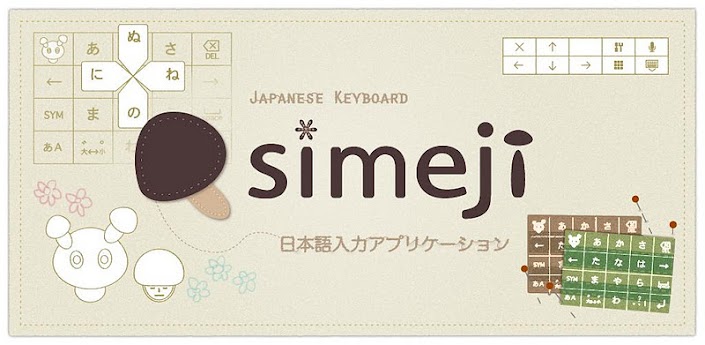
Simeji 讓 Android 設備上輸入日文

前言:在Android設備上輸入日文;


照片來源:market.android.com

Simeji - Android Market 中的應用程式


2012年1月7日 星期六

LINE-免費電話,免費簡訊的應用軟件

前言:可以免費簡訊,語音通話的便捷聊天工具,你要有wifi或3G上網才可以使用;


照片來源:market.android.com

以下依你使用的手機來作APP程式下載:
APPLE IPHONE App Store-LINE

LINE - Google Play Android 應用程式

完成下載後可以依
你也 LINE 了嗎?智慧型手機正夯的即時通訊App唷! :: 綠色工廠 Easylife Blog
說明去申請一個帳號,完成後你即可以使用line來作簡訊收發和電話,只是前題是你要有無線網路或使用3G網路連線。

延伸閱讀: LINE-免費電話,免費簡訊的應用軟件

Line 電腦版正式推出,不用手機也能傳 | T客邦 - 我只推薦好東西

網頁版網址:http://t.line.naver.jp/ 只支援在Google chrome上使用!

電腦版的應用程式也可以在電腦上使用: http://line.naver.jp/zh-hant/

LINE 電腦免安裝中文版(單一執行檔) - 取代WhatsApp的免費傳訊工具 - 阿榮福利味

LINE翻譯機器人,也就是說可以幫你輸入的語言作翻譯,比如你要和日本人談話可以加入「linejpcn」作3人聊天,這時你輸入的中文都會被中日翻譯機器人自動輸成日文,你的日本朋友就可以看懂日文

使用添加好友方式去"搜尋帳號" linejpcn ,加入後就可以有中日翻譯機器人,翻譯機器人有:
中日翻譯機器人: linejpcn
日英翻譯機器人: linejpen
日韓翻譯機器人: linejpkr

可以參考: LINE 也吃翻譯年糕,機器人幫你搞定語言問題! | T客邦 - 我只推薦好東西
還有
天氣機器人: lineotenki
幅射機器人: linehoushanou

加入翻譯機器人方法可以參考: 免費群聊Line支援繁體中文!使用小技巧:加入翻譯機器人ID | iapp

WhatsApp Messenger - Google Play Android 應用程式


2012年1月6日 星期五

Hand BASIC 讓你模擬 BASIC 的操作

前言:Hand BASIC讓你模擬 BASIC 的操作在ios的環境;
1.Hand BASIC 操作畫面 ;


資料來源:App Store - Hand BASIC - CBM Flavor

延伸閱讀: 使用word開啟網頁資料,可以將網頁下載存成WORD檔.

Apple iPod touch ( iPhone ) 畫面擷取

BASIC - 維基百科,自由的百科全書


iOS 5的 AssistiveTouch 功能

前言:Apple iPod touch ( iPhone ) 使用[主畫面]來開啟畫面,在操作時亦使用[主畫面]來切回主畫面長久以來一定會固障iOS5的AssistiveTouch功能讓你模擬[主畫面]鍵;

1.按[設定]/[一般] ;

2.按[輔助使用];

3.按[AssistiveTouch];

4.按[AssistiveTouch (| ○)],就是設定為開啟。


延伸閱讀: 使用word開啟網頁資料,可以將網頁下載存成WORD檔.

Apple iPod touch ( iPhone ) 畫面擷取

ipod_touch_ios5 使用手冊


Apple iPod touch ( iPhone ) 畫面擷取

前言:Apple iPod touch ( iPhone ) 畫面擷取方法即同時按下[主畫面]+[喚醒];
1.如下為iPod touch的功能鍵[睡眠/喚醒],[主畫面],[音量調高低(照像快門)]

2.[睡眠/喚醒]鍵也是電源鍵,[音量調高低]鍵IOS5後在你使用照像功能時可以作為[快門]鍵;
3.如下為使用[主畫面]+[喚醒]抓下的畫面,如此你可以寄給朋友。


延伸閱讀: 使用word開啟網頁資料,可以將網頁下載存成WORD檔.

Apple - iPod touch - 樂趣盎然,功能滿載。


2011年12月18日 星期日

AutoLISP insert 插入圖塊

前言:使用AutoLISP insert 插入圖塊的一段程式碼,(X,Y)比例為1,旋轉角度0度;

(command "-insert" (getfiled "請選取路標圖檔:" "d:\\" "dwg" 8) (getpoint "\n請點選圖塊插入點 :") 1 1 0)


延伸閱讀: 使用word開啟網頁資料,可以將網頁下載存成WORD檔.

2011年12月14日 星期三

Windows 7 遠端協助

前言:電腦出問題時使用遠端協助請資訊部同仁協助寄送遠端協助檔案方法如下;
1.開始/說明及支援 ;

2.按一下右上角,[詢問] ;

3.按一下,[Windows遠端協助] ;

4.按一下,[邀請您所信任的人員協助您] ;

5.按一下,[將此邀請儲存為檔案] ;

6.將檔案儲存 ;

7.Windows7系統會產生一組密碼,將密碼複製起來 ;

8.將第6步驟儲存的檔案按滑鼠右鍵選,傳送到/郵件收件者 ;

9.將檔案傳送給要委託的同仁,資訊部同仁即可以在收到檔案後連線到你電腦來解決問題。


延伸閱讀: 使用word開啟網頁資料,可以將網頁下載存成WORD檔.

個人電腦IP資料


2011年12月13日 星期二

DocuWorks 7 旋轉顯示頁

前言:使用DocuWorks將文件顯示頁作獨立旋轉其他頁面不改變 ;
1.選取文件(PDF),第1頁,按一下,[旋轉顯示頁] ;

2.完成旋轉顯示頁 ;

3.在Adobe Reader中顯示只有第一頁向右轉90度。

4.使用選單方式執行在編輯下,旋轉顯示頁。


延伸閱讀: 使用word開啟網頁資料,可以將網頁下載存成WORD檔.

DocuWorks 7 複製為新頁

DocuWorks 7 自定工具列

DocuWorks 7 連結資料夾

DocuWorks 7 文件堆疊(轉向 分頁 合併 PDF 檔)


台灣富士全錄股份有限公司 | DocuWorks 中文版文件處理軟體產品資訊

全祿DocuWorks影像轉換輸出jpg檔


DocuWorks 7 複製為新頁

前言:使用DocuWorks將文件顯示頁複製出來為一新的獨立文件 ;
1.選取文件(PDF),第4頁,按一下,[複製顯示頁] ;

2.完成將第4頁複製為新頁,原文件頁面沒有改變。

3.使用選單方式執行在編輯下,複製為新頁。


延伸閱讀: 使用word開啟網頁資料,可以將網頁下載存成WORD檔.

DocuWorks 7 自定工具列

DocuWorks 7 連結資料夾

DocuWorks 7 文件堆疊(轉向 分頁 合併 PDF 檔)

台灣富士全錄股份有限公司 | DocuWorks 中文版文件處理軟體產品資訊

DocuWorks 7 自定工具列

前言:使用DocuWorks將經常使用的命令釘到工具列方便操作 ;
1.選單,編輯下有些常用指令如"取出顯示頁"可以將他加入工具列中 ;

2.在工具列上按一下滑鼠右鍵,選取"赻隅石令",(泰語,工具列的意思) ;

3.選指令頁籤,編輯,使用滑鼠拖曳命令"解除堆疊"至工具列上 ;

4.要刪除命令時,使用滑鼠拖曳"解除堆疊"至"工具列選項"上即可以刪除 ;

5.要變更命令圖像,使用滑鼠右鍵按一下此命令,選變更按鈕圖像 ;

6.完成後按一下,[關閉檔案]。


延伸閱讀: 使用word開啟網頁資料,可以將網頁下載存成WORD檔.

DocuWorks 7 連結資料夾

DocuWorks 7 文件堆疊(轉向 分頁 合併 PDF 檔)

台灣富士全錄股份有限公司 | DocuWorks 中文版文件處理軟體產品資訊

Search Google

Google

熱門文章